
Barrierefrei geprüft, bevor der Kurs live geht.
PlakosAI prüft jeden Kurs schon beim Erstellen nach WCAG 2.1 AA — Alternativtexte, Untertitel, Struktur, Tastaturbedienung — und hilft per KI beim Beheben. Damit Pflichtschulungen und Skill-Trainings wirklich alle Mitarbeitenden erreichen, im Browser, in der App und in Ihrem LMS.
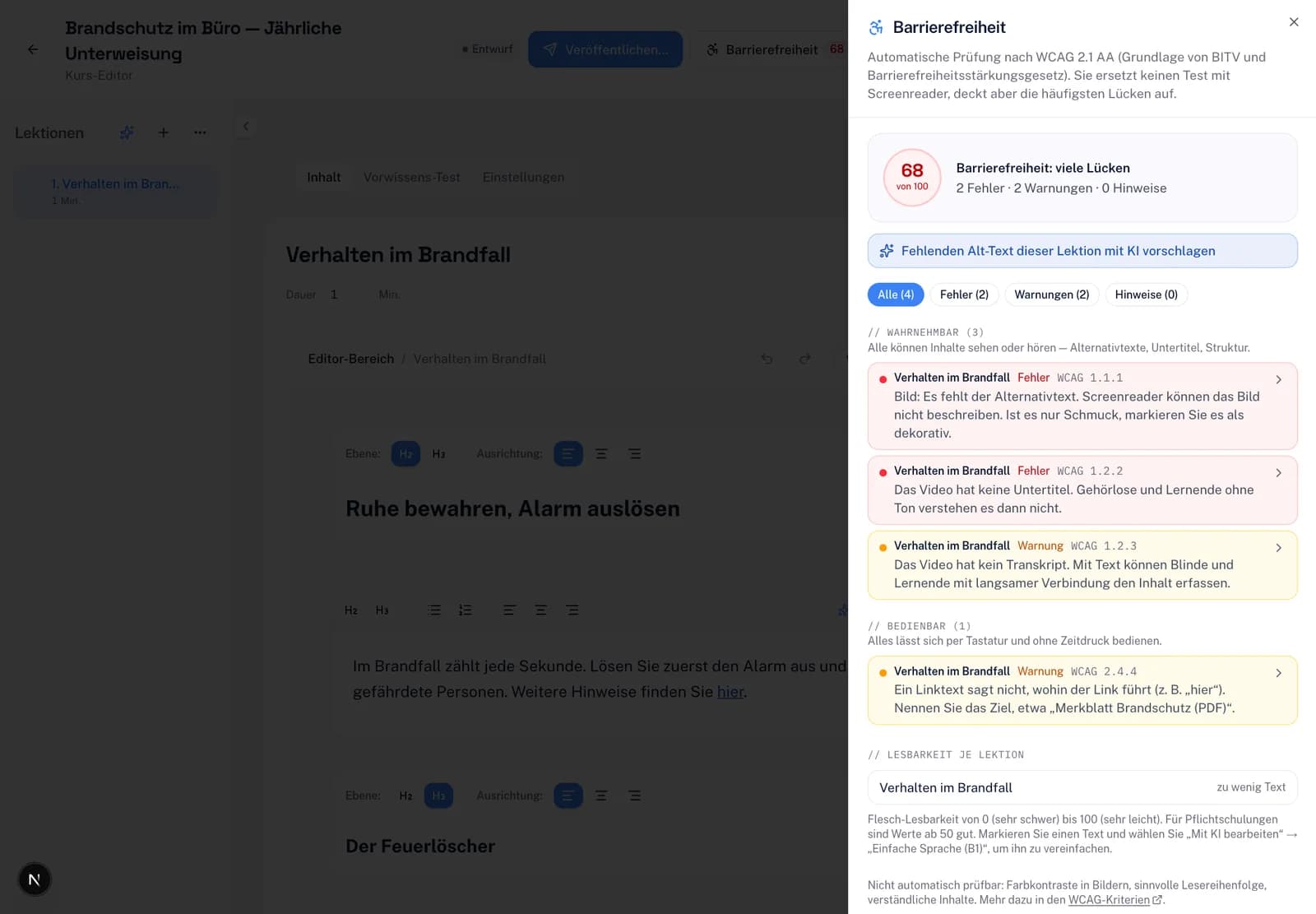
Echte Produktansicht · Musterkurs
Barrierefreiheit ist vom Nischenthema zur Anforderung geworden
Seit dem 28. Juni 2025 gilt das Barrierefreiheitsstärkungsgesetz (BFSG) für Produkte und Dienstleistungen gegenüber Verbrauchern; öffentliche Stellen sind über die BITV 2.0 verpflichtet, auch bei internen Schulungen. Grundlage ist überall die europäische Norm EN 301 549 — und damit WCAG 2.1 auf Stufe AA. Wer heute Lerninhalte baut, braucht ein Werkzeug, das diese Kriterien kennt, statt sie am Ende von Hand nachzuprüfen.
Hinweis: Diese Seite ersetzt keine Rechtsberatung. Welche Pflichten für Ihre Organisation gelten, klären Sie bitte mit Ihrer Rechtsabteilung.
Mehr zum BFSG und zur Schulung Ihrer TeamsBFSG / EAA
Seit 28.06.2025: Verbraucherprodukte und -dienste müssen barrierefrei sein — mit Bußgeldern bis 100.000 € und Marktaufsicht.
BITV 2.0 / BGG § 12a
Öffentliche Stellen gestalten ihre digitalen Angebote barrierefrei — auch Schulungen für Beschäftigte.
SGB IX § 164
Arbeitgeber ermöglichen Beschäftigten mit Behinderung die Teilhabe; Pflichtunterweisungen müssen alle erreichen.
Die Prüfung läuft mit, während Sie bauen
Jeder Fund nennt das WCAG-Kriterium, erklärt in einfachen Worten, warum es wichtig ist, und führt Sie direkt zum betroffenen Baustein. Ein Score je Kurs zeigt den Stand; vor dem Veröffentlichen erscheint die Liste noch einmal.
- WCAG 1.1.1
Alternativtexte
An jedem Bild — auch in Galerien, Lernkarten, Klick-Grafiken und Antwortbildern. Schwache Texte wie Dateinamen werden erkannt; Schmuckbilder markieren Sie als dekorativ.
- WCAG 1.2.1–1.2.3
Untertitel und Transkripte
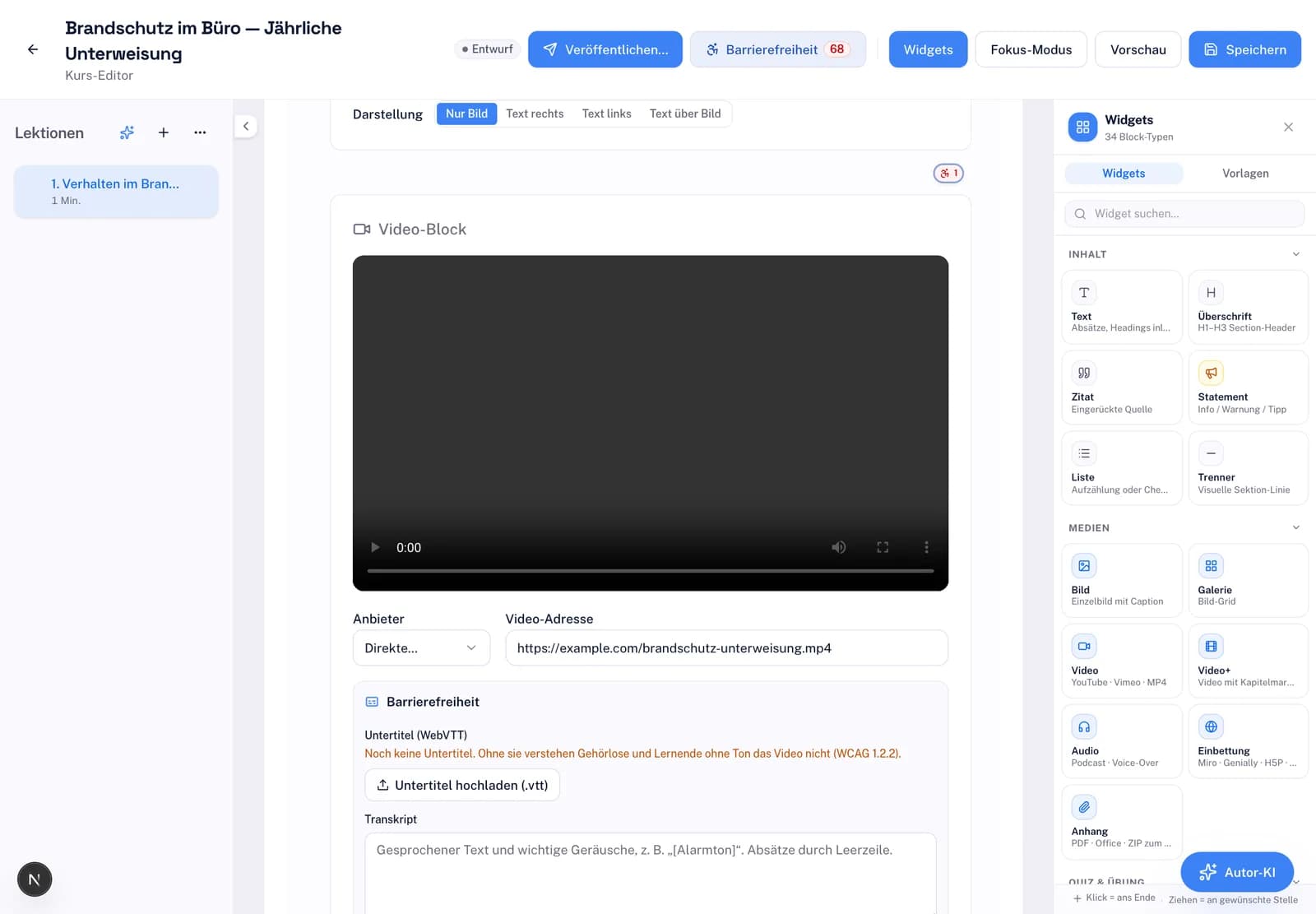
Eigene Videos brauchen Untertitel, Audio ein Transkript. Bei YouTube und Vimeo erinnert die Prüfung an die Untertitel beim Anbieter.
- WCAG 1.3.1
Überschriften und Struktur
Übersprungene Ebenen, leere Überschriften, Listen aus Bindestrichen, Tabellen ohne Spaltenköpfe — damit Screenreader die Gliederung lesen können.
- WCAG 2.4.4
Linktexte
„Hier“, „mehr“ oder eine nackte Adresse sagen Screenreader-Nutzern nicht, wohin es geht. Die Prüfung verlangt sprechende Linktexte.
- WCAG 2.2.1
Zeitlimits
Quiz mit Zeitbegrenzung erhalten einen Hinweis: Lernende mit Nachteilsausgleich brauchen mehr Zeit.
- WCAG 3.1.5
Lesbarkeit
Ein Lesbarkeitswert je Lektion zeigt, wo Sätze zu lang und Wörter zu schwer sind — mit direktem Weg zur KI-Vereinfachung.
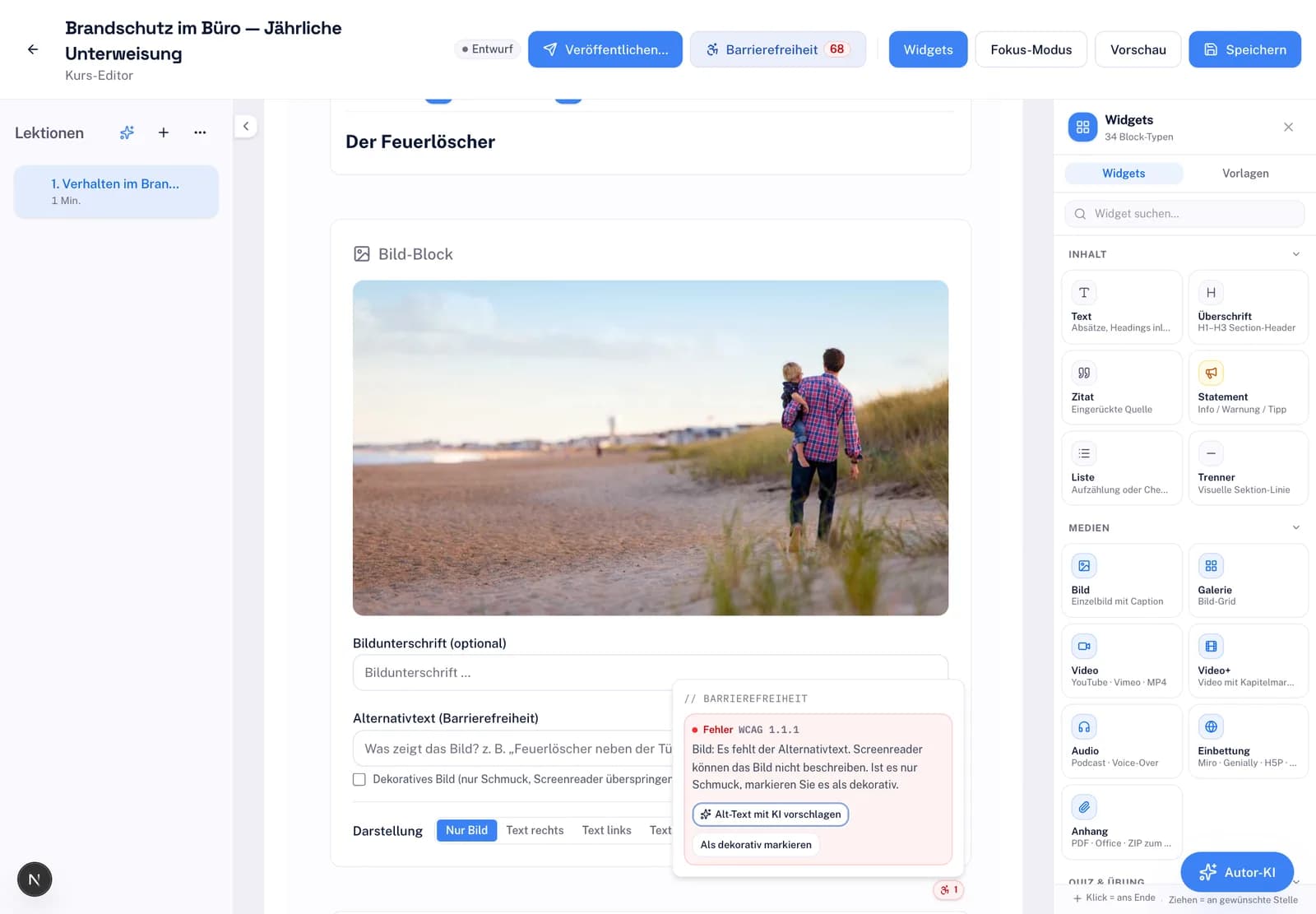
Kein Prüfbericht am Ende, sondern ein Hinweis dort, wo er entsteht
Jeder Baustein mit einem Fund trägt ein kleines Symbol. Ein Klick erklärt das Problem und bietet die Lösung an: Alternativtext per KI vorschlagen lassen oder das Bild als dekorativ markieren. Die Prüfung rechnet sofort nach — der Score steigt, während Sie arbeiten.
- Hinweis mit WCAG-Kriterium und Klartext-Erklärung
- Sprung aus der Liste zum betroffenen Baustein
- Strenge Prüfung als Veröffentlichungs-Sperre, wenn Sie das wollen
Die aufwendigen Teile übernimmt die KI — die Entscheidung bleibt bei Ihnen
Untertitel für ein zehnminütiges Video, Alternativtexte für vierzig Bilder, ein Fachtext in einfacher Sprache: Das sind die Aufgaben, an denen Barrierefreiheit im Alltag scheitert. Hier schlägt die KI vor, Sie prüfen Zeile für Zeile und übernehmen. Gespeichert wird nichts, was Sie nicht gesehen haben.
Alternativtexte vorschlagen
Die KI beschreibt das Bild im Kontext der Lektion — kurz, ohne „Bild von“, mit Hinweis, wenn es reiner Schmuck ist.
Untertitel aus der Tonspur
Entwurf mit Zeitmarken zum Korrigieren von Fachbegriffen; daraus entsteht auch das Transkript.
Einfache Sprache (B1)
Kurze Sätze, bekannte Wörter, eine Aussage pro Satz — Fachbegriffe bleiben und werden erklärt.
Was beim Erstellen geprüft wurde, kommt auch an
Der Lernplayer ist derselbe — im Browser, in der App und im Export für Ihr LMS.
Ohne Maus bedienbar
Auch Klick-Grafiken, Sortier- und Vergleichsübungen lassen sich per Tastatur lösen — mit sichtbarem Fokus und Ansagen für Screenreader.
Für Screenreader beschriftet
Alternativtexte, Überschriften, Tabellenköpfe und Formularfelder sind so angelegt, wie Hilfsmittel sie brauchen.
Untertitel in der App
Untertitel und Transkripte laufen auch auf dem Smartphone, ein- und ausschaltbar.
Im Export für Ihr LMS
SCORM, xAPI und cmi5 enthalten denselben Player — inklusive Untertitel-Dateien und Alternativtexten.
Wir versprechen keine Konformität auf Knopfdruck
Automatische Tests finden erfahrungsgemäß nur einen Teil aller Barrieren. Nicht messbar sind zum Beispiel der Farbkontrast innerhalb eines Fotos, ob ein Alternativtext das Wesentliche trifft, ob die Lesereihenfolge Sinn ergibt oder ob ein Text inhaltlich verständlich ist. PlakosAI macht diese Stellen sichtbar und erklärt, worauf es ankommt — die Beurteilung bleibt bei Ihnen. Für einen belastbaren Nachweis empfehlen wir zusätzlich einen Test mit Screenreader oder eine Prüfung nach dem BITV-Test.
- Alternativtexte: Vorschlag ja, Urteil nein
- Kontrast in Bildern und Grafiken
- Sinnvolle Lesereihenfolge
- Inhaltliche Verständlichkeit
- Eigene HTML-Widgets
- Untertitel bei YouTube und Vimeo
In drei Schritten zu barrierefreien Kursen
- 01
Bestand prüfen
Bestehende Kurse importieren oder öffnen — der Score zeigt sofort, wo Sie stehen.
- 02
Lücken schließen
Alternativtexte, Untertitel und einfache Sprache mit KI-Hilfe ergänzen, Fund für Fund.
- 03
Verbindlich machen
Strenge Prüfung aktivieren — dann geht nichts mehr live, was Lernende ausschließt.
Häufige Fragen zur Barrierefreiheit
Muss unser E-Learning überhaupt barrierefrei sein?
Das hängt von Ihrer Organisation ab. Öffentliche Stellen sind über BGG § 12a und die BITV 2.0 verpflichtet, ihre digitalen Angebote barrierefrei zu gestalten — dazu zählen auch Schulungen für Beschäftigte. Für Unternehmen gilt das Barrierefreiheitsstärkungsgesetz (BFSG) seit dem 28. Juni 2025 für Produkte und Dienstleistungen gegenüber Verbrauchern; interne Schulungen fallen nicht direkt darunter. Unabhängig davon verpflichtet SGB IX § 164 Arbeitgeber, Beschäftigten mit Behinderung die Teilhabe zu ermöglichen — und Pflichtunterweisungen müssen alle erreichen. Dies ist keine Rechtsberatung; welche Pflichten konkret für Sie gelten, klären Sie bitte mit Ihrer Rechtsabteilung.
Ist ein Kurs mit Score 100 automatisch WCAG-konform?
Nein, und das sagen wir auch so im Produkt. Die automatische Prüfung findet die häufigsten und am besten messbaren Lücken: fehlende Alternativtexte, fehlende Untertitel und Transkripte, Überschriften-Sprünge, nichtssagende Linktexte, Tabellen ohne Spaltenköpfe, Zeitlimits, schwer lesbare Texte. Ob ein Alternativtext wirklich das Wichtige beschreibt, ob der Kontrast in einem Foto reicht oder ob die Lesereihenfolge sinnvoll ist, kann nur ein Mensch beurteilen. Die Prüfung macht diese Stellen sichtbar und erklärt, worauf es ankommt.
Können wir bestehende Kurse nachträglich prüfen?
Ja. Jeder Kurs im Editor zeigt seinen aktuellen Stand — auch Kurse, die Sie importiert oder vor Monaten erstellt haben. Die Liste führt Sie Fund für Fund zum betroffenen Baustein; fehlende Alternativtexte schlägt die KI auf Wunsch vor, Sie prüfen und übernehmen.
Wie funktioniert das mit Untertiteln?
Sie laden eine Untertitel-Datei (WebVTT) hoch oder lassen die Untertitel aus der Tonspur Ihres Videos erzeugen. Den Entwurf sehen Sie Zeile für Zeile und korrigieren Fachbegriffe, bevor er gespeichert wird. Die Untertitel laufen im Browser, in der App und im exportierten Paket für Ihr LMS. Aus den Untertiteln entsteht auf Knopfdruck ein Transkript.
Wir nutzen ein eigenes LMS. Bleibt die Barrierefreiheit im Export erhalten?
Ja. Der SCORM-, xAPI- und cmi5-Export enthält denselben Lernplayer wie PlakosAI selbst — mit Untertiteln, Transkripten, Alternativtexten und tastaturbedienbaren Übungen. Was im Editor geprüft wurde, kommt so in Ihrem System an.
Was ist die „strenge Prüfung“?
Eine Einstellung je Organisation: Ist sie aktiv, lässt sich ein Kurs erst veröffentlichen, wenn keine Barrierefreiheits-Fehler mehr offen sind — etwa fehlende Alternativtexte oder Videos ohne Untertitel. Gedacht für öffentliche Auftraggeber und alle, die einen verbindlichen Standard im Haus wollen. Ohne die Einstellung bleiben die Funde Hinweise.
Sehen Sie die Prüfung an Ihrem eigenen Kurs
Bringen Sie eine Lektion oder ein Video mit — wir zeigen in 20 Minuten, was die Prüfung findet und wie schnell sich die Lücken schließen lassen.